Chaque service ou application du FolioMarket peut être ajouté à votre site depuis sa fiche. Selon le produit, il existe une ou deux façons de l'obtenir :
- avec vos crédits de service(CdS), depuis votre carnet, sans abonnement supplémentaire ;
- avec un abonnement payant, réglé par carte bancaire.
Certaines applications proposent les deux : une formule de base incluse avec votre carnet, et des offres payantes pour aller plus loin. Dans tous les cas, l'installation ou la mise en place est réalisée par notre équipe.
Repérer un service disponible en crédits de service
Sur le FolioMarket, les fiches concernées portent le badge orange Crédit de service. Le nombre de crédits nécessaires est indiqué sur le bouton de commande, par exemple « Utiliser mon carnet · 1 CdS ».
Lancer la commande depuis une fiche
Ouvrez la fiche du service qui vous intéresse, puis cliquez sur Utiliser mon carnet(ou Voir mon carnet). Un panier s'ouvre sur le côté droit de votre écran.
Se connecter à votre carnet
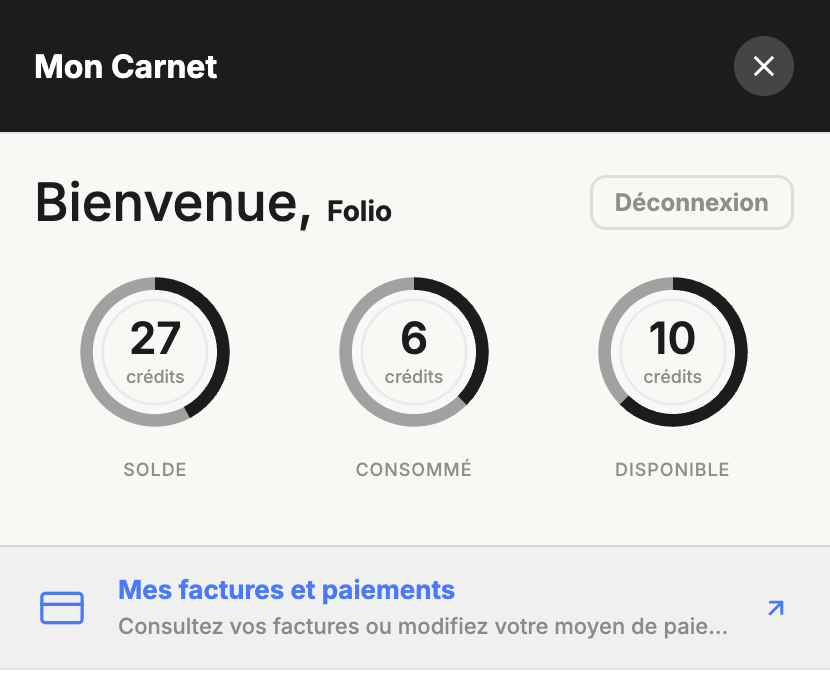
Le panier est lié à votre compte : la première fois, saisissez l'adresse e-mail associée à votre site FolioDesign, puis cliquez sur Envoyer le lien. Vous recevez un e-mail avec un lien de connexion — cliquez dessus pour accéder à votre carnet. Utiliser une autre adresse que celle liée à votre compte empêche la connexion.
Valider votre commande
Une fois connecté, votre panier affiche le service sélectionné et son coût en crédits de service. Cliquez sur le bouton Commander(ou S'abonner selon le type de service) pour valider. La demande est transmise à notre équipe, qui prend le relais pour l'installation — comptez généralement jusqu'à quelques jours ouvrés selon la complexité du service.
Selon le service, un court formulaire s'affiche juste après votre commande : il recueille les informations dont notre équipe a besoin pour la mise en place, par exemple la page à traduire ou vos adresses.

Suivre le statut de votre commande
Chaque commande passe par plusieurs statuts, visibles dans l'historique de votre carnet et rappelés par e-mail :
- Enregistrée — votre commande est reçue, un e-mail de confirmation vous est envoyé immédiatement.
- Mise en place — notre équipe installe le service sur votre site. Cette étape n'est pas automatique : comptez généralement 24 à 48h ouvrées.
- Actif — le service est en ligne et fonctionnel sur votre site ; vous recevez un e-mail de confirmation.
- Suspendu (abonnements uniquement) — le service est temporairement désactivé mais reste configuré ; vous pouvez le réactiver.
- Supprimé — le service a été retiré de votre site.


Ajouter une application avec un abonnement payant
Sur la fiche d'une application qui propose des offres payantes, rendez-vous à la section « Besoin de plus ? Passez à un abonnement », en bas de page. Choisissez l'offre qui vous convient dans la grille de tarifs, puis réglez par carte bancaire : le paiement est sécurisé par Stripe. Utilisez de préférence la même adresse e-mail et la même carte bancaire que pour votre contrat FolioDesign.
Comme pour un produit obtenu en crédits de service, l'installation de l'application est réalisée par notre équipe. Vous gérez ensuite votre abonnement depuis votre portail client (voir ci-dessous « Résilier ou suspendre un service »).
Résilier ou suspendre un service
La démarche dépend de la façon dont vous avez obtenu votre service :
- Service obtenu en crédits de service — l'annulation se fait depuis votre carnet, dans l'historique de vos transactions (onglet Transactions) : cliquez sur la croix à côté de l'abonnement concerné (badge Abonnement actif), puis sur Confirmer dans le message de confirmation qui s'affiche.

- Application à abonnement payant(paiement par carte bancaire) — cela se gère depuis votre portail client FolioDesign, le même que celui accessible depuis votre tableau de bord. Le lien Gérer mon abonnement payant (Stripe) de la carte « Liens utiles » de la fiche du service y donne directement accès, tout comme le lien Mes factures et paiements de votre carnet. Vous pouvez y résilier l'abonnement de l'application, mettre à jour votre carte bancaire et retrouver vos factures. Il regroupe aussi l'abonnement à votre forfait FolioDesign. Cette démarche ne passe pas par l'historique des transactions du carnet.
- Produit mixte(crédits de service et abonnement payant) — les deux existent : le carnet pour la partie crédits de service, le portail client pour la partie abonnement payant.
Si votre solde de crédits est insuffisant
Consultez l'article Le Carnet, crédits de services FolioDesign pour voir votre solde, son fonctionnement par palier, et la possibilité de demander une avance d'un crédit sur le mois suivant.