Ajouter un élément
Cliquez sur le bouton Ajouter(toujours visible en haut du tableau).
Deux façons de modifier un élément
- Mode tableau — modifiez directement chaque case, comme un tableur
- Mode formulaire — ouvrez l'élément pour voir tous ses champs les uns en dessous des autres, pratique pour les éléments avec beaucoup de contenu
Masquer, dupliquer ou supprimer un élément
Depuis le menu à trois points de la ligne concernée :
- Masquer — retire l'élément de votre site sans le supprimer, pratique pour préparer du contenu à l'avance
- Dupliquer — crée une copie, utile comme point de départ pour un nouvel élément similaire
- Supprimer — retire définitivement l'élément
Aperçu de la page connectée
Depuis la ligne d'un élément, ouvrez son aperçu pour voir instantanément à quoi ressemble sa page sur votre site, sans quitter la collection.
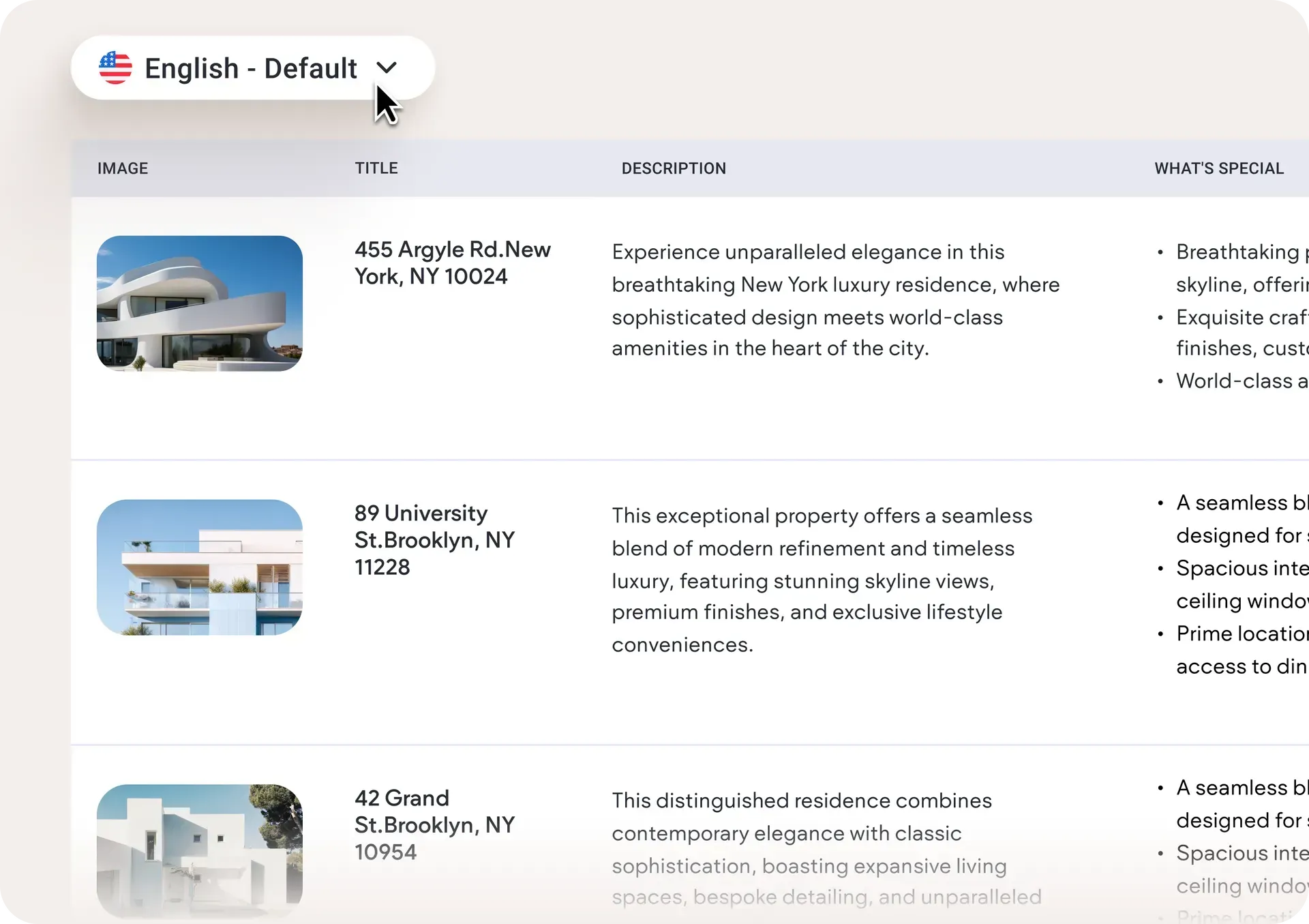
Traduire une collection
Uniquement si votre site est multilingue. Vous pouvez traduire l'ensemble d'une collection en un clic, ou ne traduire que les lignes récemment modifiées. Une fois la traduction lancée, la collection ne se modifie plus que dans la langue par défaut de votre site — les autres langues se mettent à jour automatiquement à partir de celle-ci.
Bon à savoir
Après toute modification, republiez votre site pour que les changements apparaissent en ligne.