Pour un catalogue volumineux, l'import CSV permet d'ajouter ou de mettre à jour plusieurs produits en une seule opération, plutôt que de les créer un par un.
Accéder à l'import et l'export
Depuis Boutique → Catalogue de produits, les boutons Exporter et Importer se trouvent en haut à droite de la page.
Exporter votre catalogue
Exportez votre catalogue actuel pour obtenir un fichier à la structure déjà conforme — pratique comme point de départ pour préparer vos mises à jour, ou comme modèle si vous partez de zéro.
Importer via un fichier CSV
Sélectionnez la source de votre fichier : une autre plateforme, ou directement Ecwid si c'est votre solution actuelle.
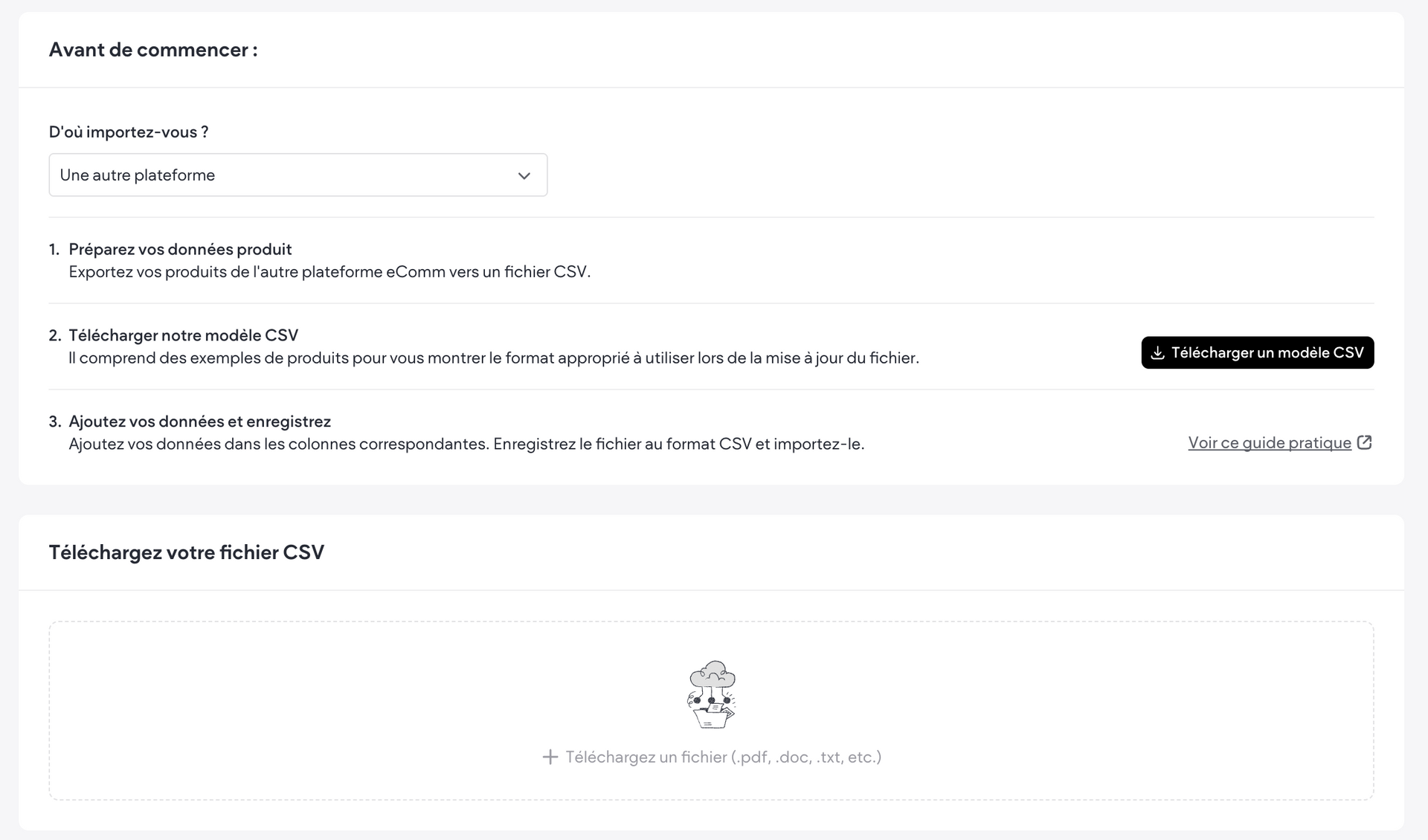
Depuis une autre plateforme
- Préparez vos données — exportez vos produits de votre plateforme actuelle vers un fichier CSV
- Téléchargez notre modèle CSV — il contient des exemples de produits pour vous montrer le format attendu
- Ajoutez vos données et enregistrez — complétez les colonnes correspondantes, puis importez le fichier
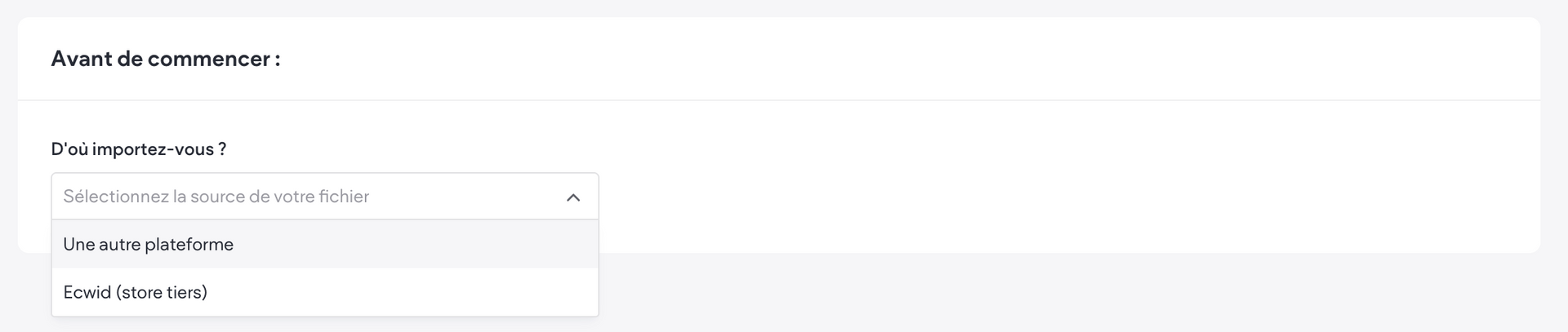
Vous utilisez Ecwid ? Il est reconnu directement comme source lors de l'import — la migration de votre catalogue vers FolioShop se fait simplement, sans ressaisie manuelle.
Mettre à jour des produits existants
Réimporter un fichier CSV contenant des produits déjà présents dans votre catalogue met à jour leurs informations plutôt que de créer des doublons, à condition que l'identifiant du produit soit conservé.