Vous pouvez définir vos propres zones d'expédition manuellement, ou automatiser le calcul des frais de port avec la livraison automatisée.
Accéder à la livraison et au retrait
Depuis Boutique → Paramètres de l'entreprise, cliquez sur Expédition, puis Retrait.
Créer une zone d'expédition manuelle
Cliquez sur + Ajouter une zone d'expédition, puis :
- Donnez un nom à la méthode (visible par vos clients au paiement)
- Sélectionnez le pays et la région concernés
- (Facultatif) Limitez la zone à des codes postaux précis
- Ajoutez une méthode d'expédition avec son délai estimé et le type de tarif : gratuit, forfaitaire, selon le montant de la commande, ou selon le poids
Livraison automatisée avec Easyship
Réservée à la formule Avancé, la livraison automatisée donne accès à plus de 250 transporteurs, des tarifs calculés en temps réel, des étiquettes à tarif réduit et un suivi automatique de commande. Cette option est activée par FolioDesign — contactez-nous si vous souhaitez la mettre en place sur votre boutique.
Une fois activée, pensez à renseigner le poids et les dimensions de chaque produit physique dans sa fiche — voir l'article Créer et gérer vos fiches produit — pour que les tarifs calculés soient précis.
Ajouter un suivi de commande
Depuis Boutique → Ventes → Commandes, ouvrez la commande concernée et ajoutez son numéro de suivi ainsi que le transporteur utilisé. Votre client reçoit automatiquement un e-mail avec ces informations.
Barre de progression livraison gratuite
Si vous proposez la livraison gratuite à partir d'un montant minimum, vous pouvez afficher une barre de progression dans le panier de vos clients pour les inciter à atteindre ce seuil.
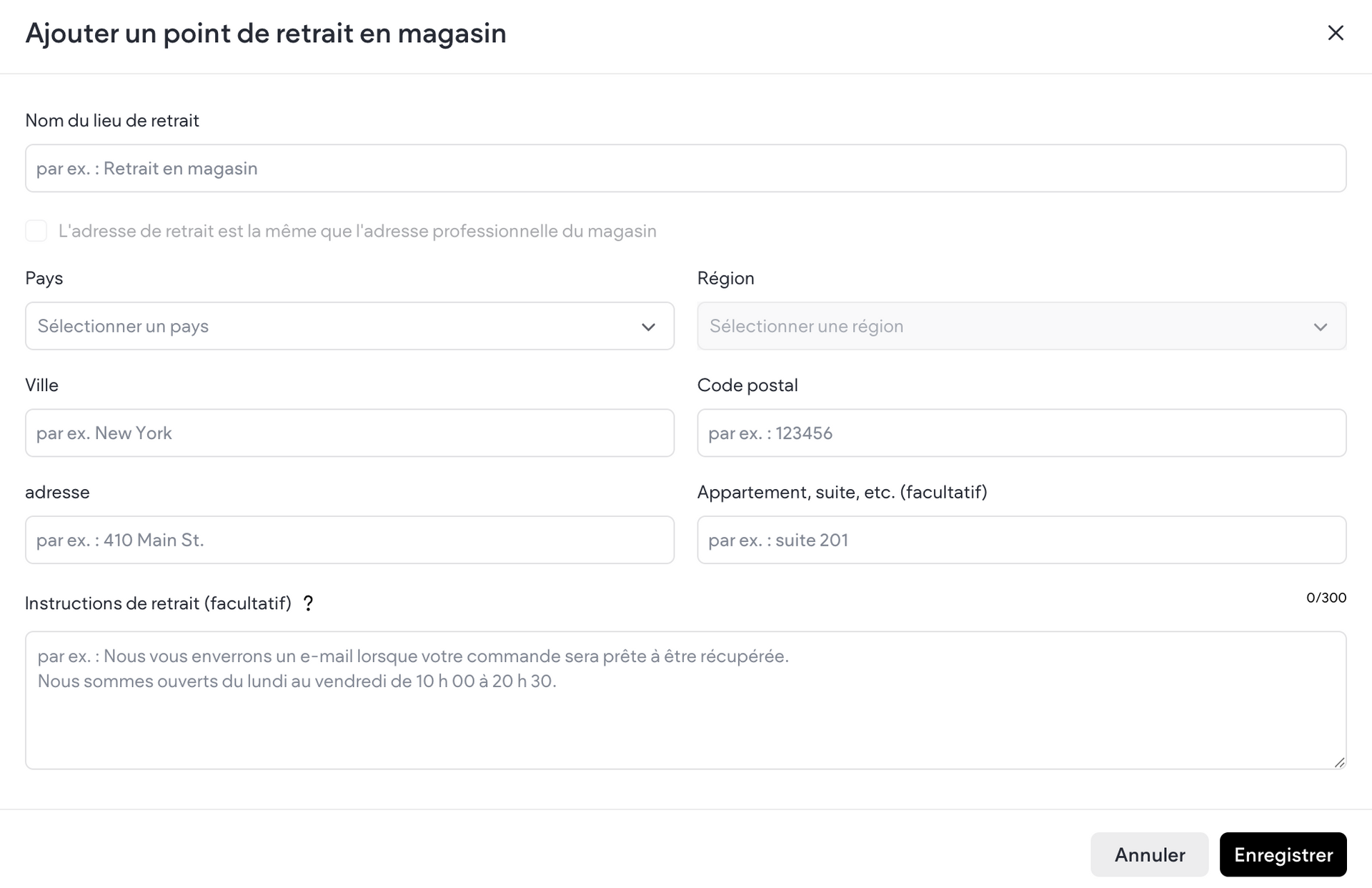
Retrait en magasin
Ajoutez un ou plusieurs points de retrait : nom, adresse et instructions facultatives. Une fois la commande prête, marquez-la comme Prête pour l'enlèvement puis, une fois récupérée par le client, comme Enlevée.