Vous devez configurer au moins une zone fiscale pour facturer la taxe correspondant à vos ventes.
Le calcul automatique des taxes en temps réel n'est pas disponible pour les entreprises françaises à ce jour — la configuration manuelle, ci-dessous, est la méthode à utiliser.
Accéder aux taxes
Depuis Boutique → Paramètres de l'entreprise, cliquez sur Taxes.
Créer une zone fiscale
Cliquez sur + Ajouter une zone fiscale, sélectionnez le pays et la région concernés, puis renseignez le nom de la taxe et son taux (ces informations apparaissent sur vos factures).
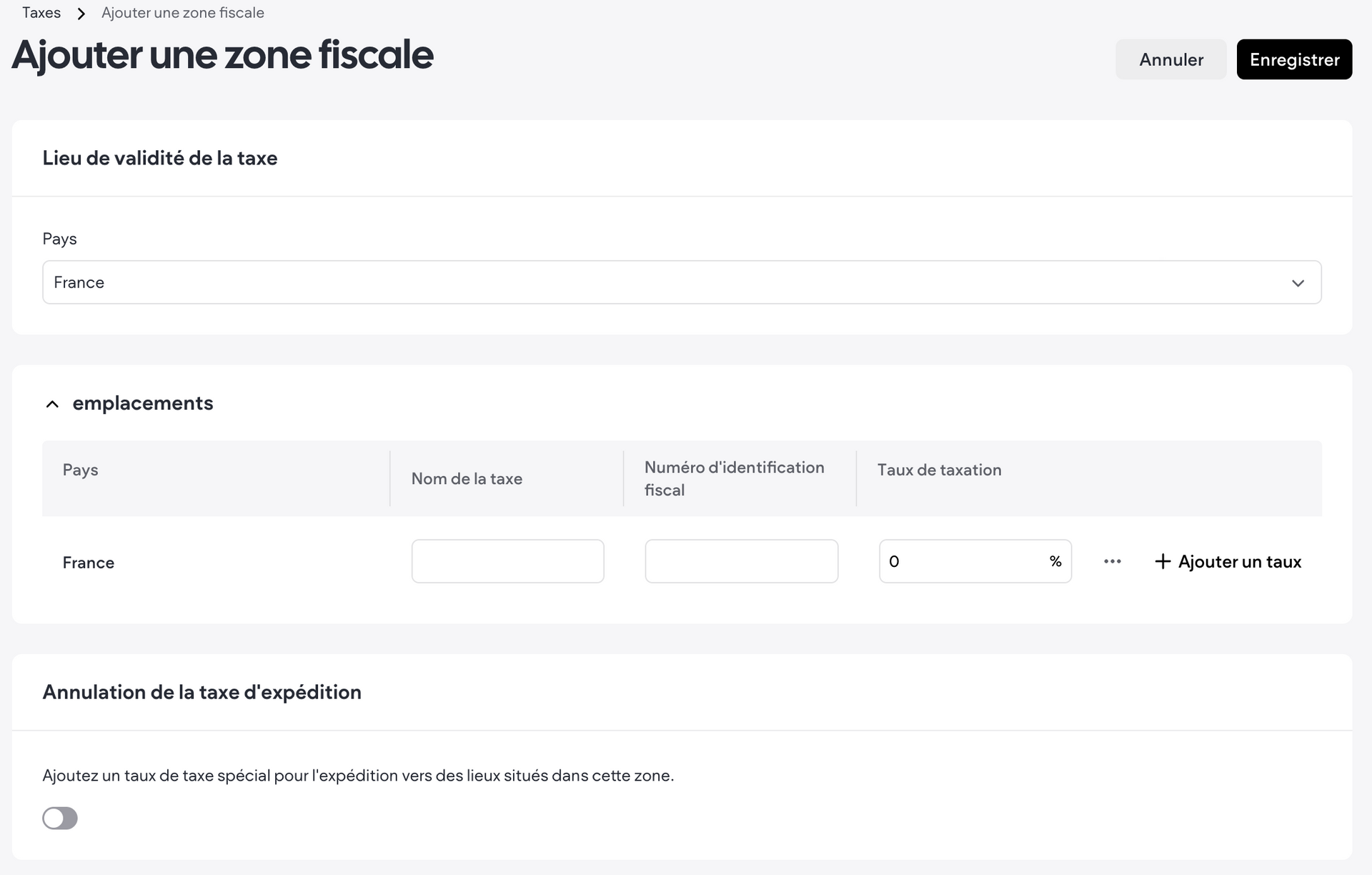
Vous pouvez modifier ou supprimer une zone fiscale à tout moment depuis le menu à trois points situé à côté de celle-ci.
Choisir comment afficher la taxe
Deux options : Ajouter la taxe uniquement lors du paiement(le prix affiché sur votre boutique est hors taxe), ou Inclure la taxe dans le prix de l'article — avec ici deux sous-choix :
- Prix brut — vous saisissez un prix qui inclut déjà la taxe, pratique pour afficher des prix ronds (50€ plutôt que 41,67€)
- Prix net — vous saisissez un prix hors taxe, la taxe est calculée et ajoutée automatiquement à l'affichage
Groupes fiscaux
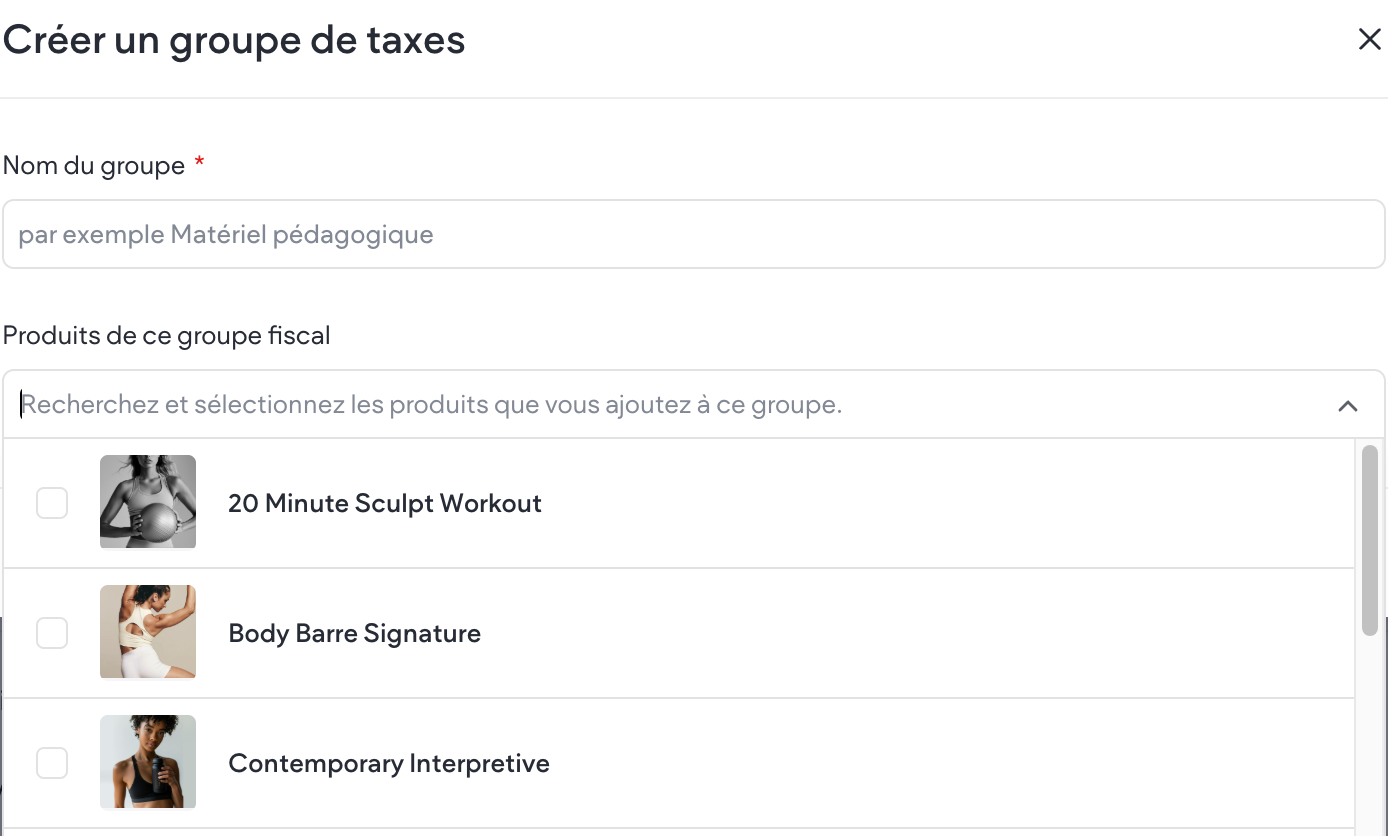
Pour des produits nécessitant un taux spécial (livres, articles pour enfants, produits exonérés…), créez un groupe de taxes: donnez-lui un nom, puis sélectionnez les produits concernés (ils doivent déjà être présents dans votre catalogue).

Rendez-vous ensuite dans la zone fiscale concernée pour y indiquer le taux dérogatoire à appliquer à ce groupe.
Taxes sur les frais de livraison
Certaines zones exigent une taxe sur les frais de port, d'autres non. Depuis une zone fiscale, activez la personnalisation de la taxe sur livraison et indiquez le taux à appliquer — ou 0% si la zone en est exonérée.
FolioDesign ne fournit pas de conseil fiscal. La conformité de vos taux et obligations relève de votre responsabilité — n'hésitez pas à consulter un professionnel du chiffre en cas de doute.